Sunday, January 20, 2013

Setting Modem ADSL Linksys AM300 Untuk Speedy


Setting Modem ADSL Linksys AM300 Untuk Speedy


2 Votes

foto Linksys AM300Hari ini kantorku beli modem baru lagi buat warnetnya. Padahal dari Telkom waktu pasang speedy udah dikasih modem gratisan, mereknya Makronet kalo ga salah. Masalahnya krn lemot-nya tu lho.. ga nahan. Kalo di-panjer buat download lama-lama bisa down langsung ke 8KB/s.
Setelah pusing-pusing seminggu, akhirnya milih beli modem sendiri. Aku coba cari referensi di Internet dari berbagai sumber. Dapat faktanya gini (subyektif lho, di cek lagi ya) :
  1. Rata-rata milih Linksys atau D-Link, sisanya variatif; ada Allied Telesyns, 2Wire, dll.
  2. Ada yang bilang Linksys jelek kalo gangguan di kabel terlalu besar (attenuasi). Tapi ada yang bilang juga stabil banget. Selain itu klo mo dipake untuk warnet sebaiknya Linksys di update firmwarenya.
  3. Katanya klo nanya sama 147 dan teknisinya ga bisa bantu maka mentok dia akan nawarin untuk beli modem lain dengan alasan modem ga support jaringan.
Kalo aku sendiri sebenarnya suka sama Linksys, karena masih ada hubungan sama Cisco yang uda malang melintang di dunia per-Network-an sejak lama. Jadi emang aku subyektif nyarinya. Dilihat dari kelebihan dan kekurangan produk linksys itu sendiri. Kalo speedy di rumah pakenya modem gratisan JKNetwork, biasa aja performanya. Kadang ngadat2 juga. Untuk produk yang lain belum pernah nyoba, kecuali D-Link Switch 8Port dan 16Port di kantor. So far, D-Link juga bagus untuk switchnya (on 24/7). Belum sempet liat D-Link ADSL modem soalnya yang jaga toko bilang lagi kosong barangnya.
Kalo linksys sendiri saya sempet beli Router Wireless WR54GL yang udah dipake dikantor sampai hari ini dan masih bagus-bagus aja kok. Proteksinya pake WPA-TKIP, hidden SSID sama proteksi MAC. Lumayan lah buat ngatasi orang iseng yang level cupu. Sekarang malah uda digandeng sama Mikrotik, jadi DHCPnya yang ngasi Mikrotik langsung.
Oke, singkat cerita hari ini dibeli-lah seperangkat modem Linksys AM300 ADSL seharga Rp.360.000,00 tunai (Ssst..tp dapet potongan lagi, karena kenal ma yang di toko). Sampe kantor, bongkar langsung pecat modem lama n ganti dengan si Linksys. Untuk spesifikasi port di AM300 sama dengan modem ADSL standar yakni 1 Port LAN, 1 Port USB dan 1 Port DSL line. Memang sengaja dipilih yang modem-only, tanpa router. Karena tugas routing sudah di handle Mikrotik. Akhirnya dengan darah dan airmata (hiperbola banget…) berhasil juga migrasi ke modem ini. Langkah-langkah yang saya lakukan :
  1. Tancep kabel LAN bawaan dari paket modem ke laptop ato PC, kalo ga mau pake LANnya bisa juga pake USB. Untuk USB harus install driver dulu dari CD paket modemnya.
  2. Tunggu sebentar dan biarkan DHCP modem bekerja dan memberi alamat pada komputer anda. Kalau gagal dapat IP berarti DHCPnya ga jalan. Ganti dengan manual dan set IP komputer jadi 192.168.1.2. Netmasknya 255.255.255.0 sedangkan untuk gateway sementara boleh ga diisi.
  3. Buka browser dan masukkan alamat http://192.168.1.1
  4. Tunggu interface web untuk management modem terbuka lalu set seperti gambar berikut ini :
    basic-setup
    Menurut pengalaman saya antar modem-modem ADSL yang tersedia dipasaran biasanya settingannya ngikut default aja. Nah yang utama disetting oleh para teknisi tuh adalah EncapsulationVPI dan VCI. Ni berbeda-beda di masing-masing coverage area Telkom Speedy. Untuk settingannya dimasing-masing daerah bisa di baca di bagian akhir artikel. Jadi settingan di sini khusus untuk modem ADSL Linksys AM300 dan wilayah saya itu di Yogyakarta.
  5. Biarkan modem reboot sesaat lalu cek dibagian status. Kalau semua beres dan sudahUP berarti settingan anda sukses. Coba cek dibagian bawah yang ‘Internet’ apakah modem sudah mendapatkan IP dari Telkom atau belum. Kalau belum connect silahkan klik button connect.
  6. modem-status
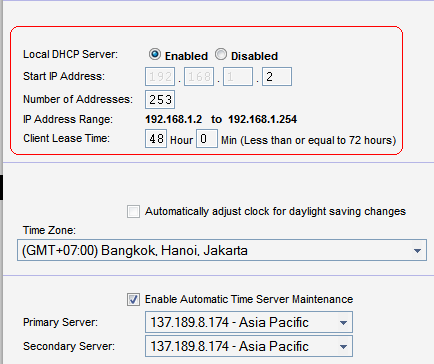
  7. Klo mau DHCP bisa diset pada bagian bawah basic-setup bisa di atur alamat DHCP servernya. Setelah menggunakan DHCP anda tidak perlu lagi mengeset IP secara manual di komputer anda. Ganti setting ke Automatic dan biarkan modem memberikan anda IP secara otomatis.
    setup-dhcp
Ni Referensi dari blog Bung Harry Chan Putra (Salam bang…) untuk settingan Encapsulasi, VCI dan VPI untuk Telkom Speedy di berbagai daerah di Indonesia
A. Jakarta
1. Untuk DSLAM buatan Alcatel-Lucent (France)
Encapsulation = PPPoA • VPI = 8 • VCI = 35
Sumber Info: [1]
2. Untuk DSLAM buatan Huawei Technologies Co Ltd (China)
Encapsulation = PPPoE • VPI = 0 • VCI = 35
Sumber Info: [1]
3. Untuk DSLAM buatan Siemens AktienGesellschaft (Germany)
Encapsulation = PPPoA • VPI = 1 • VCI = 33
Sumber Info: [1]
B. Sumatra, Jawa Barat, Jawa Tengah, Jawa Timur, Bali, Kalimantan, Sulawesi
1. Untuk DSLAM buatan ZTE (ZhongXing Telecommunication Equipment Co Ltd)(China)
Encapsulation = PPPoE • VPI = 8 • VCI = 81
Sumber Info: [1]
2. Untuk DSLAM buatan Huawei Technologies Co Ltd (China)
Encapsulation = PPPoE • VPI = 0 • VCI = 35
Sumber Info: [1]
——— Catatan Penulis ———– (11 Dec 2008)
Menanggapi banyaknya keluhan tentang susahnya koneksi PPoE atau trouble lainnya kebetulan kemarin saya dapat masukan dan info dari temen saya pooh_male, yg katanya udah 2x tukar modem AM300 dan tetap ga bisa konek ke Speedy. Sumber masalahnya ternyata ada di firmware seperti telah dibahas dihttp://opensource.telkomspeedy.com/forum/viewtopic.php?pid=33952 . Setelah di upgrade firmwarenya ternyata masalah koneksi dapat teratasi. Kebetulan untuk modem AM300 yang saya miliki semuanya sudah dgn firmware terbaru, itu sebabnya saya tidak mengalami masalah serupa. Jadi dengan ini saya ingin meneruskan info dari teman saya ini, siapa tau dapat membantu teman2 yg mengalami masalah serupa. All credit goes to : pooh_male, thx uda share ilmu dgn saya.
Berikut screenshot web interface yang menunjukkan firmware modem :
(Posisi info firmware di pojok kanan atas).
firmware-adsl

Thursday, January 17, 2013

Tips Dan Trik Pilihan Google Plus


Setiap jejaring social pasti memiliki beberapa cara agar bisa di tweaking, namun di Facebook Anda di berikan beberapa batasan untuk men-tweak halaman Timeline Anda. Tweaking pada jejaring sosial dahulu banyak di gunakan di Friendster dan MySpace.
Sejalan berkembangnya pemrogramman website di Html5, maka tweaking pun sangat di batasi pada kode-kode Html dan lainnya. Namun, pengmbang aplikasi tidak tinggal diam. Sejumlah programmer mencoba menciptakan beberapa tools untuk membuat halaman jejaring sosial supaya lebih menarik. Seperti pada G+ ini, kita akan mencoba men-tweaknya.

Menambahkan Teman dari Facebook ke G+ secara Instant

Trik ini adalah meng-impor teman kita yang ada di dalam facebook dan memasukkannya ke google plus kita.
  1. Masuk ke dalam account facebook kamu terlebih dahulu. Kemudian pilih menu Account Settings.
  2. Kemudian pilih Download a copy of your facebook data.
  3. Pada halaman Download Your Information, klik Start My Archive.

  4. Kemudian halaman Request My Download pun akan keluar, klik Start My Archive.
  5. Selanjutnya buka email anda, tentu saja email yang ter-integrasi dengan account facebook anda. Temukan email baru dengan subjek Your download is ready (kecepatan penerimaan email tergantung dari berapa banyaknya teman kita, semakin banyak teman maka akan semakin lama pula proses penerimaan emailnya).
  6. Setelah membuka email tersebut, klik lah link yang akan mendownload semua data anda.
  7. Anda akan menuju halaman login, silahkan login ke account facebook anda.
  8. Kemudian akan tampil Download Information, ketikkan password yang di minta. Di lanjutkan dengan meng-klik Continue.
  9. Kemudian akan keluar tombol download, silahkan di download data-data anda.
  10. Kemudian masuk ke Yahoo mail anda dengan Facebook Sign. Klik tombol Facebook.
  11. Selanjut pilih Tab menu CONTACTS.
  12. Pilih Tanda centang pada bagian Select All
  13. Kemudian pada bagian Actions, pilih Export All.
  14. Kemudian pilih Yahoo! CSV.
  15. Masukkan kode yang diminta, di lanjutkan dengan Export Now.
  16. Secara otomatis akan keluar file yang akan di download, simpan sebagai berkas ke dalam hard disk Anda.
  17. Masuk ke Circles di Google Plus Anda. Kemudian pilih menu Find People.
  18. Selanjutnya pilih Upload address book.
  19. Kemudian pilih file yang sudah kita download sebelumnya > Open.
  20. Tunggulah sebentar karena proses Upload sedang di lakukan.
  21. Setelah selesai maka akan tampil nama teman dari facebook anda. Silahkan Drag ke dalam Circles.

Facebook di dalam Google+ ?

Sebenarnya trik ini hanya menggunakan browser saja. Nantinya di halaman  beranda google plus anda akan muncul halaman facebook anda.
Langkahnya adalah sebagai berikut:
  1. Buka Mozilla Firefox anda. Arahkan URL anda ke http://crossrider.com/install/519-google-facebook/.
  2. Kemudian klik tombol Get Google+Facebook.
  3. Kemudian, akan muncul permintaan Add Ons, klik Allow untuk mengijinkan.
  4. Tunggulah beberapa saat karena Anda sedang men-download add ons ini.
  5. Kemudian akan muncul jendela pemberitahuan Software Instalation.Klik Install Now.
  6. Jika keluar pernyataan untuk merestart Firefox anda, maka klik Restart Now.
  7. Silahkan Login ke dalam account google plus anda. Bila kita amati secara seksama maka Tab akan bertambah 1 (satu), yaitu Tab Facebook. Cobalah untuk meng-klik Tab tersebut.
  8. Maka sekarang anda bisa melihat akan tersedia tombol untuk melakukan koneksi ke dalam google. Klik tombol Connect with Facebook tersebut untuk masuk melalui Account Facebook anda.
  9. Jika keluar halaman Request Permissions, klik Allow untuk menyetujui.
  10. Maka halaman beranda google plus anda akan me-refresh otomatis. Disana akan di tampilkan kolom Update Statusnya Facebook. Sekarang anda bisa men8ikmati Facebook dari dalam google+ anda.
Untuk menampilkan Stream Twitter dalam google plus bisa di akses di http://crossrider.com/install/529-google-tweet. Cara menggunakanya hampir sama dengan sebelumnya.

Berbagi Google Plus anda di Facebook

Fitur ini sedikit khusus karena hanya bisa di lakukan melalui Browser Google Chrome.
Nantinya apaun yang kamu posting di google plus dapat di bagikan juga di Facebook. Caranya adalah sebagai berikut:
  1. Buka Browser Chrome anda, Ingat bahwa trik ini hanya bisa di lakukan melalui Google Chrome!. Arahkan URL nya ke : https://chrome.google.com/webstore/detail/oenpjldbckebacipkfbcoppmiflglnib.
  2. Maka anda akan langsung di hadapkan ke halaman Extension google chrome. Klik + Add to Chrome.
  3. Kemudian akan muncul tombol Confirm Installation, klik Install.
  4. Tunggulah beberapa saat sampai Extension berhasil di Install.
  5. Setelah di Install maka otomatis akan keluar halaman pilihan untuk akun jejaring social. Berikan tanda centang pada beberapa jejaring social yang akan kamu pilih. Dilanjutkan dengan meng-klik Save.
  6. Login ke dalam account google plus anda.Kemudian lihat ke dalam salah satu postingan anda, di bawahnya terdapat 3 tombol. Salah satunya tombol baru yaitu Share on. Klik untuk membagikannya Facebook anda atau pun Twitter.

Membuat Notifikasi seperti Facebook

Daam facebook jika kita sedang melakukan kegiatan lain semisal melihat –lihat profile teman, maka jika anda kegiatan yang berhubungan dengan akun kita pasti selalu muncul notifikasi berwarna merah. Hal ini juga bias kita lakukan di google plus, bahkan di google plus kita bias mendapatkannya dengan lebih.
Walau kita tidak membuka google plus sekalipun, kita akan tetap bias memantau perkembangannya yang terjadi pada akun kita melalui ekstension.
Sama seperti sebelumnya, trik ini juga hanya bias di lakukan melalui Chrome.
Cara melakukannya adalah:
  1. Buka situs https://chrome.google.com/webstore/detail/ehcjeejpbinpibjicmpcdeenfmehlpjk.
  2. Kemudian klik Tab + Tambah ke Chrome.
  3. Jika muncul jendela Konfirmasi Installasi, klik pasang.
  4. Bila telah selesai di pasang, maka di samping kolom address bar chrome anda akan muncul lambang G+. Nantinya jika ada yang menambahkan anda ke circlesnya, maka lambing G tersebut akan berwarna merah. Hal ini sangat berguna, karena anda bisa dengan bebas berselancar di Internet.

Membuat Widget Google+ di Blog dan Website

Seperti Facebook dan Twitter yang menyediakan layanan Widget untuk web atau pun blog anda, kali ini kita akan menggunakan aplikasi pihak ketiga. Jangan kuatir cara ini masih aman di gunakan.
  1. Arahkan Browser Anda ke situs http://widgetsplus.com/.
  2. Klik tombol Get widget.
  3. Selanjutnya akan menu Tab Settings di bawah. Lakukan pengaturan sebagai berikut: pada kolom Google+ ID masukkan ID Anda. Kolom Widget width ( px ) nantinya pengaturan untuk mengatur lebar widget Anda.
  4. Jika sudah selesai, di kanan atas akan tampil preview widget untuk web atau blog anda. Klik tombol Get Code untuk meng-copy Scriptnya.
  5. Masuk ke dalam account blogspot anda, pada bagian Design, tambahkan Gadget Html/Java Script.
  6. Paste kan ke dalam kolom Content semua script widget yang kita copy sebelumnya, lanjutkan dengan meng-klik tombol SAVE.
  7. Kemudia lihatlah blog anda, disana sudah di tampilkan Widget G+ anda mirip seperti badge facebook.

Memasang Foto Banner

Nanti foto yang tampil akan tampak seperti patah-patah ketika seseorang membuka account google+ anda.
Cara melakukannya adalah sebagai berikut:
  1. Arahkan Browser anda ke http://gpluspic.com/banner.
  2. Klik tombol Choose File. Kemudian pilih file gambar yang akan di masukkan. 
  3. Tunggulah beberapa saat karena server sedang meng-upload gambar kamu. Selanjutnya akan tampil halaman preview, aturlah gambarnya sedemikian rupa. Jika sudah merasa puas, klik tombol Preview and Download.
  4. Simpan lah gambar yang keluar (nantinya akan berupa potongan-potongan kecil) dan beri masiing-masing dengan nama yang berbeda.
  5. Kemudian upload semua gambar tersebut ke dalam album foto anda secara sekaligus melalui stream.

Menambahkan Tombol +1 di samping Address bar

Secara spesifik, tombol plus one hanya bisa di tempelkan ke website anda melalui javascript dari google plus. Melalui cara ini, nantinya setiap web yang anda kunjungi bisa di berikan tombol plus. Walaupun website tersebut tidak memakai javascript plus one dari google. Tetapi sama seperti sebelumnya, cara ini hanya bisa di lakukan melalui browser Google Chrome.
  1. Arahkan URL Google Chrome anda ke https://chrome.google.com/webstore/detail/bkeiokdfjgnaglohebonlmpimnpinahd.
  2. Klik tombol + Add to Chrome.
  3. Jika keluar jendela Confirm Installation, pilih Install.
  4. Tunggulah beberapa saat, jika selesai akan keluar tombol plus one dan notifikasi bahwa installasi berhasil di lakukan.
  5. Untuk mencobanya silahkan kunjungi beberapa situs-situs favorit anda.
  6. Silahkan gunakan tombol plus one yang sudah kita install tadi.

Merubah Tampilan Halaman Google Plus

Nantinya setelah menggunakan ekstension ini, warna pada latar belakang g+ Anda bisa berubah-ubah.
Kekurangan dari trik ini adalah pengguna lain tidak akan bisa melihat tampilan yang serupa. Karena hal ini hanya berlaku pada hard disk computer anda sendiri.
Walaupun begitu tidak ada salahnya di coba, karena trik ini lumayan menarik untuk di ikuti.
Untuk mengubah tampilan g+ kita masih menggunakan ekstension g+ yang di beri nama Styling for Google Plus. Sebenarnya ekstension ini hanya mengganti tampilan CSS saja. Tidak bisa menambahkan fitur javascript.
  1. Buka browser chrome anda, arahkan URL ke https://chrome.google.com/webstore/detail/cliffclebhbijaimimdcllfhgfckbfbf.
  2. Klik tombol +add to chrome.
  3. Selanjutnya akan muncul jendela confirm installation, klik tombol Install.
  4. Setelah itu akan muncul sebuah ikon G+ disamping address bar chrome anda. Untuk mengganti tampilan google plus anda pilih Go to Options Page.
  5. Pada halaman styling for google+ ini  anda bisa melakukan pengaturan berdasarkan keinginan anda. Misalnya disini anda ingin mengganti warna latar belakang pada background g+ anda, berikan tanda centang pada Background Color, masukkan nilai warnanya FF1A12.
  6. Kemudian klik Save dan Refresh yang terletak di kanan atas.
  7. Kembali ke halaman profile g+ anda dan lihat sekarang warna pada latar belakangnya sudah menjadi warna merah.

Membuat Halaman Profile Google Plus menjadi Blog

Jika pada facebook ada halaman Notes yang berbentuk mirip seperti blog, maka lain pula ada g+. Untuk menampilkan g+ agar tampak seperti Blog, kita menggunakan bantuan aplikasi pihak ke tiga.
  1. Sebelumnya Login dahulu ke account g+ kamu.
  2. Kemudian arahkan URL ke http://www.pluss.es/new/.
  3. Kemudian klik tombol Sign in to create your free Google+ Blog.
  4. Jika anda dihadapkan pada halaman yang meminta izin untuk meng-akses aplikasi ini, klik izinkan akses.
  5. Kemudian anda bisa melihat semua postingan anda akan di tampilkan layaknya seperti di wordpress ataupun blogspot.

Membagikan Circles

Circles dalam g+ kita, hanya bisa di lihat oleh diri kita sendiri. Tetapi ada tips untuk membagikannya kepada teman-teman kita.
  1. Masuk ke dalam tab circles di menu beranda Anda.
  2. Kemudian pilih salah satu lingkaran yang ingin anda bagikan.
  3. Setelah anda pilih, maka secara otomatis teman akan berada di atas, lingkaran yang tadi nya berisi daftar teman kita berubah kosong. Klik saja Share untuk membagikannya.
  4. Ketikkan sesuatu lalu klik tombol Share.
  5. Sekarang, coba kembali ke menu profile anda dan lihat lah circles yang sudah anda bagikan ke Public tadi.
Bagaimana pembaca? Google plus juga tak kalah dengan facebook kan? semua tergantung Anda, nyatanya bermain G+ juga tak kalah menariknya dengan Facebook


Read more: http://blog.fastncheap.com/tips-dan-trik-pilihan-google-plus/#ixzz2IGLdek8b

Cara akses profil facebook melalui Gmail


Gmail memiliki Labs Fitur indah yang memungkinkan Anda menambahkan gadget iGoogle atau gadget pihak ketiga untuk kotak masuk Gmail Anda. Hal ini memungkinkan Anda untuk menambahkan berbagai macam fitur dan aplikasi web seperti Google Documents, Twitter, catatanl, to-do list dan seterusnya ke account Gmail Anda. Salah satu gadget tersebut dibuat oleh iBuno yang memungkinkan kita mengakses profil / dinding facebook kita dari gmail, jadi pas waktu kita membuka email google di web browser, maka otomatis kita bisa meliat pofil / wall facebook kita. Caranya:
  1. Log in ke account Gmail Anda dan klik tombol “Settings” di sudut kanan atas.
  2. Klik “Labs” dan temukan “Add any gadget by URL“. aktifkan kemudian simpan perubahannya.
  3. Kembali ke “Settings“, dan disini akan ditemukan “Gadgets“. Klik padanya.
  4. Pada kotak “Add URL” copy dan paste URL berikut:
  5. http://www.hong.web.id/files/facebook.xml
    dan klik pada tombol “Add“.
  6. Sebuah unsur baru “Facebook” akan muncul dibawah “Chat” disidebar kiri akun gmail kita. Klik “expand” untuk mebuka antarmuka Facebook.
  7. Login ke account Facebook Anda melalui antarmuka ini dan untuk memberikan akses Gadget Gmail Anda, klik “Allow” di profil Facebook.
  8. Anda sekarang dapat membuka dan mengakses profil Anda dan update dinding, dan juga posting update baru dari sisi kanan didalam Gmail.

Trik Mempercepat & Menstabilkan Koneksi Internet


Sekarang, kami akan memberikan tips lain yang bisa anda lakukan agar lebih mengoptimalkan kecepatan, kestabilan dan kenyamanan saat berinteraksi dengan dunia luar melalui internet.

Ping ke DNS Server.

Secara sederhana, server ISP akan menganggap komputer kita beristirahat (idle) jika dalam jangka waktu tertentu tidak melakukan request data ke server. Hal ini akan membuat server ISP, baik itu DNS server atau router sever harus melakukan identifikasi ulang jika ingin kembali terhubung ke server.
Jika ingin komputer anda tidak dianggap idle oleh server, lakukan ping secara real time (berulang-ulang) ke server dari ISP. Langkah-langkah melakukan ping ke DNS server adalah sebagai berikut :
  • Buka command prompt dengan cara klik Start MenuRun, ketik CMD dan kemudian tekan tombol Enter.
  • Ketik ipconfig –all untuk mengetahui berapa IP address DNS server dari koneksi anda. Pada contoh terlihat IP address DNS server adalah 208.67.222.222 yang merupakan DNS publik milik OpenDNS.
  • Ketik ping 208.67.222.222 -t. Penjelasannya, komputer akan melakukan request ping ke server DNS sepanjang waktu (-t adalah time to live yang artinya terus menerus).
  • Jika ingin menghentikan ping request, tekan Ctrl + C pada keyboard atau dengan cara menutup jendela command prompt.

Auto Reconnet pada koneksi Dial-up.

Jika kebetulan anda pengguna internet dial up, anda bisa melakukan setting agar komputer melakukan dial otomatis jika koneksi terputus. Anda bisa membaca artikel yang pernah kami bahas sebelumnya dengan judul Auto Reconnect Pada Koneksi Dial-up.
Tetapi, jika tidak mau repot dengan tutorial itu, ada alternatif lain yaitu dengan menggunakan software pihak ketiga. Nama softwarenya adalah CiDial Auto Reconnect. Software ini sangat kecil, hanya berkapasitas tidak lebih dari 150kb serta cara penggunaannya yang sangat simple.
  • Pertama, dowload software CiDial, ekstrak menggunakan ZIP ekstraktor dan kemudian install di komputer yang anda pakai.
  • Jalankan aplikasi CiDial dan lanjutkan dengan dan pilih koneksi mana yang akan anda pakai. Klik menu File dan pilih Setting. Pilih device yang digunakan untuk akses internet, masukkan username dan password provider anda.
  • Klik tombol Connect untuk melakukan koneksi internet.
Program CiDial akan secara otomatis melakukan dial ulang jika koneksi anda terputus. Anda tidak perlu lagi melakukan dial manual karena CiDial sudah melakukannnya untuk anda.

Nonaktifkan Auto Update dari program yang terinstall di komputer anda.

Terkecuali anti virus, anda bisa menonaktifkan fasilitas auto update dari semua program yang terinstall di komputer. Hal ini akan menghemat bandwidth sekaligus mempercepat akses karena jalur internet yang anda pakai tidak digunakan software lain untuk update, yang sebetulnya tidak terlalu penting.
Sebagai contoh anda bisa menonaktifkan fasilitas auto update dari operating system di komputer anda. Untuk menonaktifkan auto update pada software lain, coba buka software tersebut dan cari bagian auto update dan kemudian nonaktifkan.


Read more: http://blog.fastncheap.com/trik-mempercepat-menstabilkan-koneksi-internet/#ixzz2IEurDpxM

Internet Connection Sharing pada Buffalo Wireless N150 Router WCR-GN Technology


Pada dua artikel sebelumnya kami membahas tentang detail dari produk beserta cara update firmware Internet Connection Sharing pada Buffalo Wireless N150 Router WCR-GN Technology. Kali ini kami akan membahas bagaimana cara sharing internet melalui wireless ini dengan perangkat lain yang mendukung wireless. Singkatnya kami akan membahas bagaimana cara membuat sebuah mini HotSpot dengan menggunakan dengan perangkat kecil ini.
Pertama kali yang perlu anda lakukan adalah menetukan lewat media mana anda terkoneksi internet. Apakah lewat sebuah modem yang terhubung ke jaringan telephone seperti telkom speedy? Apakah melalui sebuah modem GPRS, 3G Modem  atau melalui CDMA modem? Atau melalui jaringan lain yang sudah ada semacam jaringan tetap yang ada dikantor menggunakan kabel RJ45?
Kita asumsikan saja satu komputer atau notebook anda telah terkoneksi internet. Ikuti langkah-langkah berikut ini untuk sharing koneksi internet dengan buffalo wireless :
  • Pasang kabel power dari buffalo wireless N150 technology.
  • Hubungkan satu ujung kabel LAN Card dengan port RJ45 yang ada di PC/notebook dan hubungkan ujung satunya dengan port RJ45 berwarna hitam yang ada pada buffalo wireless N150 technology.
    Internet Connection Sharing pada Buffalo Wireless N150 Router WCR-GN Technology
  • Test apakah kabel yang telah anda hubungkan tadi telah terkoneksi dengan baik dengan cara ping dari komputer ke wireless dengan alamat 192.168.11.1 (Aturan default IP address dari buffalo).
    Internet Connection Sharing pada Buffalo Wireless N150 Router WCR-GN Technology
  • Buka web browser (Internet Explorer atau Firefox) dan buka halaman 192.168.11.1, masukkan username root tanpa password (default dari buffalo jika anda belum pernah setting password dari perangkat ini).
    Internet Connection Sharing pada Buffalo Wireless N150 Router WCR-GN Technology
  • Klik bagian Internet/LAN kemudian klik LAN dibawah menu Internet/LAN. Pada menu ini anda akan menemukan setting Internet default, biarkan ini seperti apa adanya atau jika anda faham dengan settingan ini anda bisa merubahnya sebuai dengan kebutuhan. Klik Apply dan tunggu sampai beberapa detik sampai web browser melakukan refresh.
    Internet Connection Sharing pada Buffalo Wireless N150 Router WCR-GN Technology
  • Klik menu LAN pada bagian tengah dan pilih apakah anda menggunakan DHCP Server atau tidak (kami sarankan anda menggunakan DHCP server karena akan mempermudah klien dari wireless network). Klik Apply jika sudah selesai dan tunggu sampai lebih kurang 10 detik agar web browser kembali refresh.
    Internet Connection Sharing pada Buffalo Wireless N150 Router WCR-GN Technology
  • Klik Logout untuk keluar dari setting admin.
    Internet Connection Sharing pada Buffalo Wireless N150 Router WCR-GN Technology
  • Lanjutkan dengan membuka Network Connection kemudian pilih network lain yang telah terkoneksi dengan internet. Jika anda menggunakan modem sebagai koneksi, pilih internet modem. Jika menggunakan yang lain, pilih lainnya. Kami di sini menggunakan contoh wireless sebagai source koneksi internet (Sederhananya, kami mencoba memperluas area cakupan koneksi internet yang ada pada tempat kami).
    Internet Connection Sharing pada Buffalo Wireless N150 Router WCR-GN Technology
  • Klik kanan, Properties dan pilih menu Advanced.
  • Beri tanda pada pada Allow Internet Connection untuk sharing koneksi dengan yang lain, kemudian klik OK. Klik Yes untuk konfirmasi.
    Internet Connection Sharing pada Buffalo Wireless N150 Router WCR-GN Technology
  • Koneksi yang telah anda sharing tadi berubah dengan bertambahnya gambar sebuah tangan pada icon.
    Internet Connection Sharing pada Buffalo Wireless N150 Router WCR-GN Technology
Sekarang anda dapat mencoba mengkoneksikan perangkat lain dengan buffalo wireless router N150 WCR-GN technology. Secara default, router wireless akan mempunyai nama yang sama dengan SSID yang ada pada bagian perangkat wireless.
Internet Connection Sharing pada Buffalo Wireless N150 Router WCR-GN Technology
Catatan Penting :
Windows punya cara tersendiri untuk alokasi IP address dari sebuah wireless. Buffalo wireless N150 yang tadinya memiliki IP address 192.168.11.1 berubah menjadi 192.168.0.1 karena system sharing pada windows. Jika anda mengkoneksikan sebuah perangkat wireless lain pada buffalo, anda akan menemukan IP address 192.168.0.xxx sesuai dengan system yang ada pada windows.
Internet Connection Sharing pada Buffalo Wireless N150 Router WCR-GN Technology
Jadi untuk sementara, anda tidak dapat mengkakses web admin buffalo karena default IP address dari buffalo adalah 192.168.11.1. Untuk kembali masuk ke bagian admin, anda perlu untuk menonaktifkan kembali sharing internet connectioan yang ada pada windows dan setelah itu anda akan dapat kembali untuk mengakses web admin pada 192.168.11.1.
Internet Connection Sharing pada Buffalo Wireless N150 Router WCR-GN Technology
Untuk memastikannya, coba buka command prompt (StartRun dan ketik CMD kemudian tekan Enter) dan ketik ipconfig -all.


Read more: http://blog.fastncheap.com/internet-connection-sharing-pada-buffalo-wireless-n150-router-wcr-gn-technology/#ixzz2IEtyCGjK

Bagaimana Cara Menonaktifkan Internet Explorer?


Hampir semua pengguna internet tahu kalau Internet Explorer merupakan web browser paling sering crash dan mengalami error saat digunakan. Terlebih lagi jika versi yang anda gunakan adalah versi lama atau versi bawaan dari sistem operasi windows.
Anda mungkin bisa mengatasinya dengan menggunakan Internet Explorer versi terbaru, tetapi anda harus menyediakan waktu dan koneksi internet yang lebih untuk mendownloadnya. Tetapi, jika ingin mencari solusi terbaik anda bisa mencoba menggunakan Mozilla Firefox sebagai default dari web browser pada komputer yang anda pakai.
Jika sudah menginstall web browser lain dan benar-benar ingin menonaktifkan Internet Explorer agar tidak dipakai lagi untuk browsing, dapat mengikuti petunjuk di bawah ini :
Memodifikasi Proxy Server!
Proxy biasanya digunakan sebagai alternatif jika kita ingin membuka website yang tidak bisa dibuka dengan menggunakan koneksi langsung. Pilihan ini juga bisa kita gunakan untuk mengakali Internet Explorer agar tidak bisa dipakai lagi dengan alamat proxy yang salah.
Cara Menonaktifkan Internet Explorer
Anda bisa memasukkan sembarang alamat proxy kedalam Internet Explorer, tetapi lebih amannya masukkan IP address 0.0.0.0 sebagai alamat proxy agar tidak mengarah ke alamat proxy lain. Untuk melakukannya, buka Internet Explorer lanjutkan klik menu Tools, Internet Options, Connections dan klik LAN Settings. Hilangkan tanda check pada Automatically detect settings dan masukkan IP address 0.0.0.0 port 80 (terserah anda) dan terakhir klik tombol OK.
Sekarang, coba anda buka salah satu website dengan mengetikkan alamatnya pada URL address. Dapat dipastikan website yang anda ketikkan tidak akan bisa dengan Internet Explorer.
Memodifikasi Registry!
Selanjutnya, buat permanen settingan tersebut agar menu Internet Options pada Internet Explorer tidak bisa diakses lagi. Selengkapnya ada di bawah ini :
  • Buka registry dengan cara klik Start, Run dan ketik Regedit.
  • Buka bagian HKEY_CURRENT_USER/Software/Policies/Microsoft/Internet Explorer/Restrictions.
  • Buat item DWORD Value baru dengan nama NoBrowserOptions.
    New DWORD Value on Registry
  • Isi dengan angka satu pada bagian Value data.
    Registry Internet Explorer
  • Tutup registry editor.
  • Restart Internet Explorer (tutup aplikasi IE dan buka kembali).
Sekarang coba klik menu ToolsInternet Options dan anda akan menemui kalau pilihan tersebut sekarang tidak bisa digunakan.
Warning Restrictions Internet Explorer
Kesimpulan!
Dengan cara ini, mau tidak mau orang yang ingin surfing dan browsing tidak akan bisa lagi menggunakan Internet Explorer. Jangan lupa juga, sebelum melakukan tips ini pastikan anda telah menginstall web browser yang lain seperti Firefox atau Opera sebagai penggantinya.
Catatan!
Jika anda sering menggunakan Yahoo Messenger, jangan pernah gunakan tips ini karena Yahoo masih menggunakan default koneksi Internet Explorer sebagai media penghubung dengan jaringan internet.


Read more: http://blog.fastncheap.com/bagaiamana-cara-menonaktifkan-internet-explorer/#ixzz2IEsrfhVG

Menemukan DNS Server untuk Menambah Kecepatan Koneksi Internet


adalah server yang bertugas menerjemahkan nama domain ke alamat IP (IP address) sebelum ditelusuri lebih lanjut.
Jadi, cara singkat kerjanya, komputer kita berkomunikasi dengan internet menggunakan alamat IP, jadi ketika kita mengetikkan facebook.com misalnya, komputer kita akan menanyakan ke DNS , apa alamat IP dari facebook.com, kemudian setelah dibalas oleh DNS server dengan alamat IP yang bersangkutan, komputer akan mencari alamat tersebut melalui ISP (Internet Service Provide) kita seperti speedy, fastnet dan sebagainya.
Nah, setiap kita tersambung ke Internet, entah itu di kantor, rumah atau hotspot di kampus atau mall, pasti alamat DNS ini sudah ada secara otomatis (default). Yang akan kita lakukan disini adalah menemukan dan mengubah alamat DNS (yang juga berupa IP) atau biasa disebut custom DNS. Tujuan menggunakan custom DNS ini bermacam-macam diantaranya untuk memperbaiki kecepatan ber-Internet-ria.
Kecepatan kita saat koneksi ke Internet juga tergantung seberapa cepat DNS server dapat melayani permintaan kita untuk menerjemahkan nama domain (contohnya facebook.com) ke alamat IP yang bersangkutan. Biasanya ini sangat cepat, tapi karena DNS adalah server, kinerjanya juga tergantung kapasitas server tersebut (CPU, memory) dan juga jumlah layanan yang bisa dilayani sekaligus. Misalnya ketika permintaan melebihi kapasitas server DNS, maka yang akan terjadi adalah lambat atau malah keluar notifikasi error di browser kita.
Jika anda menginginkan tambahan kecepatan koneksi Internet, Google Public DNS adalah salah satu pilihannya.  Alamat IP Google Public DNS adalah :8.8.8.8 / 8.8.4.4  (DNS Primary / Secondary).
Jika anda ingin lebih yakin lagi dan ingin lebih banyak alternatif  DNS yang dapat meningkatkan kecepatan internet anda, anda bisa menggunakan NameBench. Aplikasi ini akan menguji koneksi Internet Anda dengan menggunakan beberapa DNS server kemudian akan merekomendasikan DNS alternatif sesuai kecepatan dan kedekatannya.  Cara menggunakannya:
  • setelah didownload (silahkan pilih download sesuai Sistem Operasi anda di halaman kanan atas website Namebench), jalankan aplikasi seperti gambar dibawah :
  • Langsung klik “Start Benchmark” .
  • Setelah melakukan pengujian atau benchmarking selama sekitar 6-10 menit, maka hasilnya akan ditampilkan di browser. Berikut adalah contoh hasil pengujian Namebench pada koneksi speedy yang saya pakai :
Ya, pada hasil tersebut Google Public DNS mendapatkan hasil rekomendasi terbaik dengan kemungkinan menambah kecepatan sebesar 28%. Namun hasil tersebut akan berbeda beda sesuai layanan Internet yang anda pakai. Selain itu Namebench juga memberikan alternatif Secondary (pada contoh diatas CepatNet-2 ID / 202.43.178.245) dan Tertiary Server (pada contoh diatas Telekomspeedy Jakarta-4 ID /202.134.0.61 ). Jadi ternyata DNS Telkomspeedy sendiri berada di urutan ketiga berdasarkan kecepatan dan kedekatan dengan koneksi Internet kita.
Setelah menemukan alamat DNS server yang cocok , anda tinggal mengubah setting DNS di komputer.
Sebagai tambahan, selain alasan kecepatan, ada 2 alasan utama lain pengguna menggunakan custom DNS.
Yang pertama adalah alasan keamanan. Untuk hal ini pengguna mengiginkan DNS yang juga mempunyai kemampuan mendeteksi alamat-alamat website yang punya potensi berbahaya seperti phising, malware Custom DNS yang jadi favorit pengguna diantaranya adalah  Sunbelt ClearCloud dengan alamat : 74.118.212.1 / 74.118.212.2 (Primary / Secondary)
Kemudian yang kedua adalah alasan filterisasi konten. Jika anda menginginkan kenyamanan Internet dengan isi konten yang family friendly, maksudnya aman diakses seluruh anggota keluarga terutama anak kecil, seperti tidak ada konten pornografi dsb, maka salah satu pilihannya adalah menggunakan Open DNS dengan alamat  208.67.222.222 / 208.67.220.220 (Primary / Secondary)


Read more: http://blog.fastncheap.com/menemukan-dns-server-untuk-menambah-kecepatan-koneksi-internet/#ixzz2IErjG9e7

Jadikan Internet Bersih, Aman dan Nyaman Untuk Anak-anak


Perkembangan internet yang begitu besar saat ini membawa dampak yang besar bagi kehidupan umat manusia. Hampir tidak ada hari tanpa akses internet, mulai dari yang muda maupun yang tua, bahkan anak kecil pun saat ini sudah terbiasa menggunakan internet sebagai sarana mencari informasi.
Internet sehat terutama bagi anak anak
Salah satu dampak negatif internet yang paling banyak mempengaruhi netter adalah maraknya konten pornografi yang bisa diakses dengan mudah. Terlebih lagi jika netter adalah anak kecil yang secara psikis belum  cukup umur untuk mencerna mana yang baik dan mana yang buruk ketika melihat konten yang sebenarnya hanya bisa difahami oleh orang dewasa.
Hal tersebut membuat banyak pihak menjadi prihatin dan memikirkan cara bagaimana cara memblokir akses ke situs-situs yang berbau pornografi. Salah satu organisasi non profit yang peduli dengan hal tersebut adalah Nawala yang menamakan organisasinya dengan nama Nawala Nusantara.
Nawala Nusantara bisa diakses melalui http://www.nawala.org, menyediakan cara khusus agar pengguna internet bisa terbebas dari konten negatif. Mereka menyediakan free DNS bagi pengguna internet dan bisa digunakan di perangkat apa saja baik itu desktop PC, NoteBook, NetBook maupun gadget seperti HandPhone, BlackBerry, iPad dan yang lain.
Netter hanya perlu mengarahkan DNS dari perangkat pengakses internet ke alamat IP 180.131.144.144 dan 180.131.144.145. Setelah itu, jika secara tidak sengaja atau ada yang memang secara sengaja mengkases konten negatif, maka web browser tidak akan menampilkan halaman apa-apa ke layar netter. Web browser akan memunculkan pesan kalau permintaan halaman sedang diproses (Waiting for) tetapi sampai kapanpun halaman yang diminta tidak akan keluar dan tidak akan diakses. Sangat efektif untuk membokir situs dengan konten negatif.
Setting DNS windows 7 Nawala Project
Bagi pengguna awam yang belum mengerti bagaimana cara merubah DNS ke DNS milik Nawala, mereka sudah menyediakan panduan lengkap bagaimana cara melakukannya. Kunjungi saja halaman Panduan Setting DNS dan sesuaikan dengan operating system yang anda pakai.
Jika ingin menggunakannya pada gadgets, settingnya akan sedikit berbeda dengan menggunakan komputer atau notebook. Tetapi secara garis besar masih sama, hanya perlu mencari pengaturan internet dan pilih pengaturan lebih lanjut (Advanced Settings), carilah bagian pengaturan DNS (Biasanya ada pilihan User Defined), setelah itu isi DNS ke alamat 180.131.144.144 dan 180.131.144.145.
Setting DNS Nokia User Defined
Anda juga bisa berpartisipasi dalam Nawala Nusantara untuk membuat internet aman dan nyaman bagi anak-anak. Jika menemukan situs negatif yang masih bisa diakses, laporkan ke admin Nawala karena kemungkinan besar situs tersebut belum masuk dalam database mereka. Pihak Nawala akan segera merespon dan menambahkan situs yang anda laporkan sehingga tidak bisa lagi diakses oleh netter yang menggunakan Nawala DNS.
Meskipun belum sepenuhnya mampu memblokir semua konten negatif di internet, setidaknya ada yang masih peduli menjadikan internet lebih bersih, aman dan nyaman bagi netter, terutama bagi anak dibawah umur yang ingin mencari informasi, menimba ilmu dan mengembangkan kreatifitas yang mereka miliki.


Cara setting internet Speedy dengan Modem TP-LINK TD-8817


Berikut cara settingnya : 

1. Pasang kabel LAN ke modem dan juga ke Komputer
2. Setelah kabel LAN / jaringan terpasang, buka Mozilla ataupun google chrome (Browser).
3. Ketikkan http://192.168.1.1
4. Jika kabel terpasang dengan baik maka akan berhasil muncul tampilan gambar di bawah ini, yang mengindikasikan bahwa setting /install modem TPLINK siap dijalankan.

5. Untuk memulainya anda klik pada “QUICK START”, dan akan muncul gambar seperti dibawah ini. Klik “RUN WIZARD” saja.


6. Akan muncul tampilan gambar berikutnya, seperti yang ada di bawah ini. Anda pilih NEXT langsung saja.

7. Kemudian akan muncul halaman dimana anda disuruh untuk memilih setting waktu/jam tempat/daerah tinggal  anda.  Pilih saja (GMT+07:00)Bangkok, Jakarta, Hanoi. Kemudian pilih NEXT lagi.

+
8.  Untuk tampilan berikutnya anda pilih saja : PPPoE/PPPoA terus klik NEXT lagi, seperti gambar di bawah ini.

9. Kemudian selanjutnya Anda isi data SPEEDY TELKOM anda seperti :
USERNAME : 12digit@telkom.net
PASSWORD :  10digit biasanya
Vpl : isi saja 8
VCI : isi saja 81
Connection Type :  PPPoE LLC
Kemudian klik Next LAgi.

10.  Kemudian akan mumcul halaman bahwa setup/setting modem yang anda lakukan telah berhasil dan benar. “QUICK START COMPLETED”. Pilih NEXT lagi saja.


11. Yang terakhir akan muncul halaman QUICK START COMPLETED !! Saved Changes.
Anda Close. Dan sekarang cobalah ketikkan di browser www.google.com jika sudah konek berarti  anda sudah benar cara settingnya. Jika belum konek ulangi settiagan dari awal lagi di atas.

Bagaimana, anda mungkin bisa melakukannya dengan panduan saya di atas. Pokoknya coba dan bisa. Optimis. Selamat Mencoba yah.
Semoga manfaat.

Artikel Terkait


Sumber : http://enformers.blogspot.com/2012/04/cara-setting-internet-speedy-dengan.html#ixzz2IEgNTg74